Şehzade Mustafa kimdir?
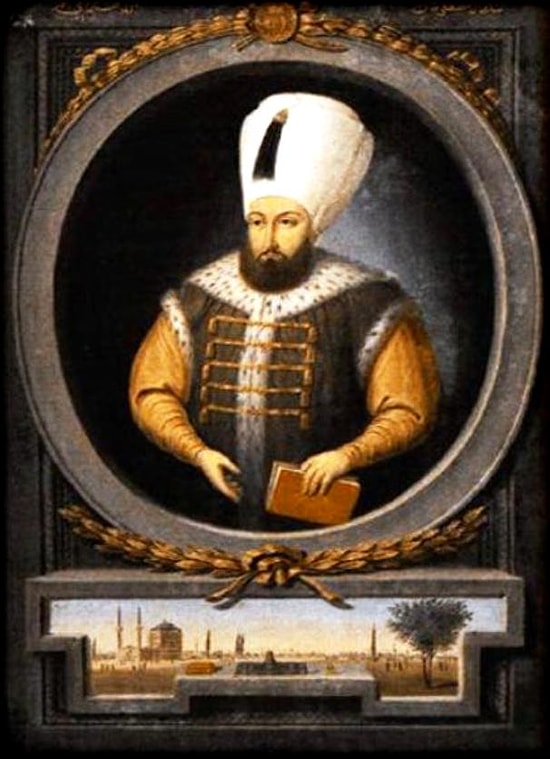
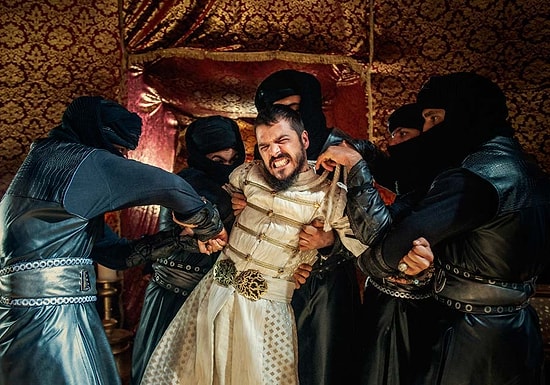
Şehzade Mustafa (1515, Manisa – 6 Ekim 1553, Konya), (Osmanlıca adı: شهزاده مصطفى) Kanuni Sultan Süleyman’ın Mahidevran Sultan’dan olma oğlu.Saruhan, Amasya, Konya sancak beyliklerinde bulunmuştur. Babasının tahtına göz dikmekle suçlanmış; Nahcıvan seferi’ne giden Osmanlı ordusunun Konya’da konakladığı sırada, padişahın otağında boğdurulmuştur. Katli, devlete isyan suçundan dolayıdır; ancak deliller ve şahitler konusunda tartışma bulunmaktadır. Hürrem Sultan’ın tahta kendi oğullarından birini geçirmek için Şehzade Mustafa’ya tuzak kurduğu ve ölümünü hazırladığı iddia edilmektedir.1553 yılında Şehzade Mustafa’nın öldürülmesi 1.561 sayfasında Fransız trajedisi La Soltane ya Gabriel Bounin tarafından konu edinilmiştir.1515 yılında babası Kanuni Sultan Süleyman’ın şehzadeliği sırasında Manisa’da dünyaya geldi. Dedesi Yavuz Sultan Selim’in 1520’de hayatını kaybetmesi üzerine Osmanlı tahtına oturmak üzere İstanbul’a giden babasının yanında İstanbul’a gitti.Hürrem Sultan’ın babasının sarayına girmesinden sonra annesi Mahidevran Sultan ile Kanuni’ye dört şehzade daha doğuran Hürrem Sultan arasında, Kanuni’den sonra kendi oğullarının tahta çıkmasını sağlamak için büyük bir mücadele yaşandı. Şehzade Mustafa, 1533 -1541 arasında Saruhan Sancakbeyi (Aydın sancağı ilavesiyle) olarak görev yaptı. Saruhan (Manisa), padişah adayının görev yaptığı yer kabul edilirdi, dolayısıyla Şehzade Mustafa dönemin veliaht şehzadesiydi. 16 Mayıs 1541’de Amasya Sancakbeyliğine atandı; Saruhan Sancakbeyliğine ise kardeşi Şehzade Mehmed getirildi. Halk ve askerler bu duruma tepki gösterdi, bunun üzerine I.Süleyman doğu topraklarının güvenliği için şehzadenin Amasya’ya gönderildiğini ve veliahtlığının sürdüğünü açıkladı[2]. Ardından, Mehmet’in beklenmedik şekilde 1543’te ölümünden sonra Saruhan Sancakbeyliğine Şehzade Selim getirilirken; Şehzade Mustafa ise 1549 yılında Konya Sancakbeyliğine atandı.Şehzade Mustafa’nın şahsına dair önemli verilerden biri de Bernardo Navagero adlı İtalyan elçinin hakkında verdiği bilgilerdir. Yazdığı bir mektup aynen şu şekildedir:“ “Şehzâde Mustafa, sultanın ilk oğlu. Annesi de Çerkes olan kadın. Şu anda Amasya’da ikamet ediyor. İranlılar’ın sınırında, İstanbul’dan 26 gün uzaklıktaki bir mesafede. Yıllık geliri 80 bin dükaya tekabül ediyor. Annesi de onunla birlikte yaşıyor ve oğlunun zehirlenmesini engellemek için her türlü önlemi alıyor. Onun için en tehlikeli şeyin zehir olduğunu, başka hiçbir şeyden korkmaması gerektiğini söylüyor. Mustafa’nın annesini büyük ölçüde sevip saydığı söyleniyor.Herkes onu çok seviyor ve herkes babasının yerine tahta çıkmasını istiyor. Yeniçerilerin de onun hükümdar olmasını istedikleri çok açık. Sultanın bütün kullarının arzusu da bu, çünkü ilk oğlu olmasından yanısıra çok dürüst, cömert ve cesur olması da herkesin onu istemesi için yeterli sebepler. Topraklarına gelen her yeniçeriye, sultanın kullarına, sadece çok iyi davranmakla, onları misafir etmekle kalmıyor, aynı zamanda çok güzel hediyeler de sunuyor. İşte sahip olduğu nâmı da böyle kazanmış. Her ihtiyaçları için yeniçeriler kendisine rahatça başvurabiliyorlar ve onun idaresinden bugüne kadar kimse sultana şikâyetçi olmamış.Babasına sık sık armağan olarak güzel atlar, ayrıca birkaç bin düka da gönderiyor ve bunu seve seve yaptığı çok belli.Şimdiye kadar babasına karşı hiçbir ters harekette bulunmamış. Hem de başka bir kadından olan diğer kardeşlerinin babasına yakın olduklarını bildiği, hatta biri sarayda yaşadığı halde. Bu konuda çok ılımlı.Söylediğim gibi herkes babasının ardından Şehzâde Mustafa’nın hükümdar olmasını bekliyor ve istiyor. Ancak değişik olaylardan dolayı şans Şehzâde Selim tarafına da düşebilir (Diğer ikisine çok fazla önem verilmemiş). Sultanın çok sevdiği annesinin planları ve çok yetkili olan Rüstem’in planları da bu doğrultuda. Yani sultanın ölümünden sonra Selim’in padişah olmasını desteklemek için şimdi planlar yapıyorlar. Bu yüzden paşa en önemli mevkilere kendine yakın, onun emrinde olan kişileri yerleştiriyor. Sancakların yanısıra, hem yeniçeri ağasını yerleştirdiği, hem de kardeşini kaptanıderya mevkilerine çıkardığı gibi. Paşa kaptanıderya olan kardeşinin görevden alınmaması için büyük çaba gösteriyor. Bu mevkiden kardeşini alsa bile yerine çok güvendiği başka birini koyacak. Zira Mustafa’nın tahta çıkmasını engellemek için bir donanma ile onun yolunu kesmekten daha iyi bir şey yok.Sultan Selim, İstanbul’a çok yakın. Hayatta kalmayı başarırsa, annesi de ölmezse, paşa da hazinenin ve sultanın paralarının sahibi olarak, kaza eseri bir ölüm ile Sultan Selim’i tahta oturtmak onlar için pek de zor olmaz. Herşeyi elde eden para aracılığı ile insanların kalbindeki Sultan Mustafa sevgisini kısa sürede silip atabilir. Bu şekilde kendisi de tahtı elinde tutmaya devam etmiş olacaktır. Ancak Mustafa’nın öldürülememesi durumunda ise Mustafa, hakettiği tahta çıkmak ve çıktıktan sonra da kaybetmemek için elinden geleni yapacaktır. Sultandan sonra tahta çıkan kim olursa olsun, herkesin bir korkusu var. Bunu Türkler de söylüyor: Bu taht meselesi oldukça kanlı olacağa benziyor ve bunun felaketlerin başı olduğunu düşünüyorlar. Bu konu ile ilgili olarak sultanın taht için kimi tercih ettiğini anlamak kolay değil çünkü hepsi onun oğlu ama yanında her zaman Rus karısı var ve bu kadın kendi oğullarını hep ön plana çıkarıp, sürekli Mustafa’yı kötülüyor. Ama Mustafa’nın tahta çıkması konusunda pek bir şey değiştiremeyeceğini de biliyor. Sultan da bu konuda bir şey yapamaz zira kendi ağzıyla Mustafa’nın tahta çıkacağını söyledi.”„—Bernardo NavageroDiğer bir veri ise Guillaume Postel’in Osmanlı gelenek-göreneklerini ve Osmanlı’nın siyasi durumunu anlattığı kitapta bulunmaktadır. 1536′da, Fransız kralı I. François, Kanuni Sultan Süleyman’la bir sözleşme imzaladı ve ardından resmi tercümanı ve tarihçisi Guillaume Postel’i yardımcı olarak Fransız elçisi olan Jean de La Forêt’in yanına, İstanbul’a gönderdi. Fransız tarihçi Guillaume Postel,”De la République des Turcs”(Türklerin Cumhuriyeti) adlı kitabında Şehzade Mustafa’nın iktidarı devralabilecek yaşa ve olgunluğa ulaştığını, tedbirli, ve son derece iyi eğitimli bir şehzade olduğunu yazmaktadır.KişiliğiMustafa, şairdir (Mahlası Muhlisî[5]), hattattır (Elyazısı: Viyana, Şark yazmaları, No:998 de nesh ile yazılmış Süleyman-name). Manisa Bozdağ da, cami, saray, türbe, çeşmeler yaptırdı. Irakeyn ve Korfu seferinde (1534, 1536, 1537) ve Boğdan seferinde Anadolu muhafızı, 9. seferde (1541) İstanbul muhafızı oldu. Manisa Bozdağ da, cami, saray, türbe, çeşmeler yaptırdı. Görüntüsü ve tavırlarıyla dedesi Yavuz Sultan Selim’e çok benziyordu.[6]Şehzade Mustafa’nın bilhassa Amasya’dayken ilim meclislerinde bolca bulunduğu, devrin önemli müderrislerinden dersler aldığı ifade edilir. Celalzade Salih çelebi, Manisalı Senai Mehmed çelebi, Hayreddin Hızır efendi, Şems efendi, şair Lali çelebi, Karaçelebizade Hicri Mehmed Muhyiddin efendi, İstanbul kadısı, şair Muhyiddin Mehmed Hüseyni efendi gibi alimlerden dersler aldı. Şehzadenin hocalarından olan Mustafa Sürûrî Efendi, Bahrü’l- Maarif ve Zahiretü’l Müluk yazıp şehzadeye sunmuştur. Şehzadenin katli üzerine de Kanuni ile alakasını kesip bir daha görüşmemiş ve kendisine verilmek istenen bütün resmi vazifeleri de reddetmiştir.[7] Kanuni Sultan Süleyman’a yazdığı bir mektupta şu ifadeler geçmektedir.“ Cihan padişahı babası gibi adil, atası Sultan Selim gibi yavuz ve korkusuz, büyük atası Sultan Mehmet gibi zeki.Devlet-i Aliye’nin gördüğü en parlak şehzade.„AilesiZevcesinin adı bilinmemektedir. 1525, Kırım doğumludur. Şehzade Mustafa’nın ölümünden sonra 1555 de, Pertev Mustafa Paşa ile evlendirilmiştir.Çocukları:Nergisşah Sultan: 1536 yılında Manisa’da doğdu. Damat Cenabi Ahmet Paşa (şair, tarihçi, Enderuni ve çeşnigirbaşı, 20 yıl kadar Anadolu Beylerbeyi) ile evlenmiştir.Şehzade Mehmed: 1546′da Amasya’da doğdu. Ölümü; 1553, Bursa.Şehzade Orhan: Ölümü; 1552, Konya.Şah Sultan: 1547 yılında Konya’da doğdu. 2 Ekim 1577′de öldü. Zevci Damat Abdülkerim Ağa.Ölümü ve SonrasıTaht yarışında Şehzade Mustafa’yı bertaraf edebilmek için Sadrazam Damat Rüstem Paşa tarafından sahte mektuplar ürettiği düşünülür. Bu mektuplar, Şehzade Mustafa’nın babası hayatta iken onun tahtına göz diktiğini ve isyan hareketlerine destekte bulunduğunu gösterir niteliktedir. Başlangıçta iddialara inanmayan Kanuni, güvendiği din alimlerinden tavsiye istedi. Güvenilen bir kölenin efendisinin parasını irtikap ettiğine ve ona karşı bir tuzak kurduğuna ilişkin hayali bir hikayeyle buna karşı ne yapılması gerektiğini sordu.[10] Aslında bu, Mustafa’nın isyan hareketlerine başvurduğuna ve babasının tahtına göz diktiğine dair endişelerinin çok uzağındadır. O dönemin alimlerinden olan Mehmet Ebussuud Efendi Süleyman’a şu cevabı vermiştir; “bu durumda köleye ölünceye kadar işkence yapılması uygundur.” Bu ifade, şeraite göre kendisine bir cinayet izninin verilmesi demektir, ancak bir fetva niteliği taşımamaktadır. Çünkü Şehzade Mustafa’nın yaşadıkları Süleyman’ın danıştığı hikayeden çok farklıdır.1553 yılında Veziriazam Damat Rüstem Paşa İran seferi için hareketinden sonra Aksaray taraflarına gelince, orduyu durdurdu ve yeniçerilerin Şehzade Mustafa’ya yatkınlığı olduğunu ve askerin, ihtiyarlığı sebebiyle sefere çıkamayan padişahın Dimetoka da oturmasını, Mustafa’yı hükümdar olmasını istedikleri dedikodusunun yayılmakta olduğunu bildirmek için, sipahiler ağası olan, Kızıl Ahmedliler den Şemsi Ağa’yı (Şemsi Paşa) İstanbul’a yolladı ve padişahın bizzat askerin başında sefere çıkmasını arz ederek, Aksaray’dan ileri gitmeyip bekledi.Padişah bunu haber alınca Rüstem Paşa’yı geri çağırdı ve 1553 ağustos sonlarında kendisi İran seferine çıktı. Kütahya sancakbeyi Şehzade Bayezid’i Rumeli muhafazasında bulunmak üzere Edirne’ye gönderdi. Bolvadin’e gelince Saruhan sancakbeyi Şehzade Selim orduya gelerek el öptü. Bundan sonra padişah Aktepe konağına geldiği vakit, sefere çağrılan Şehzade Mustafa orduya iltihak ederek çadırı kuruldu. Ertesi gün şehzade babasının elini öpmek için otağ-ı hümayuna yürüdü. Çadıra girdiği zaman babasını göremedi, yedi dilsiz onu karşıladı ve hemen üstüne atılarak boğmak istedilerse de Mustafa bunların elinden kurtulup kaçarken, saray hademelerinden Zal Mahmud ağa arkadan yetişip şehzadeyi boğdu.Cesedi çadırın önüne bir İran halısı üzerinde bırakılmak suretiyle ölümü ilan edildi. Bu, aynı zamanda İran ile iş birliği yaptığı iddia edilen Şehzade Mustafa’nın durumunda bir mesaj niteliği taşıyordu. Cenazesi daha sonra Bursa’ya gönderilerek II. Murat türbesi yakınına defnedilmiştir.OSMANLI TARİHİNİN EN ACI OLAYIKanunî’nin oğlu Şehzâde Mustafa’nın öldürülmesi Osmanlı tarihinin bugüne kadar unutulmayan en acı hadiselerinden biridirŞehzâde Mustafa, 1515’te babasının Manisa Sancakbeyliği sırasında doğdu. Annesi Mahidevran Hatun’du. 1520’de babasının tahta çıkması üzerine İstanbul’a geldi. 1533’te Manisa Sancakbeyliği’ne tayin edildi.Yeniçerilerin sevgisiŞehzâde Mustafa, Manisa Sancakbeyliği sırasında şairleri ve âlimleri himayesi altına aldı. Halka, ulemaya ve askerlere karşı cömert oldu. Şehzâde hemen herkes tarafından sevilerek saltanatın varisi olarak görüldü.Şehzâdenin bu şekilde geniş bir nüfuza sahip olması ve değişik halk kesimlerinden destek görmesi, Hürrem Sultan’ı huzursuz ediyordu. Hürrem Sultan’ın da etkisiyle Veziriazam Makbul İbrahim Paşa öldürüldü. Böylece Şehzâde Mustafa İstanbul’daki en büyük destekçisini kaybetti. Hürrem Sultan ise kızı Mihrimah Sultan’ı evlendirdiği Rüstem Paşa’yı ikbal merdivenlerinden çıkararak, Şehzâde Mustafa’ya karşı önemli bir müttefik buldu.Valilere mektup yazdıKanunî, Hürrem Sultan’ın da tesiriyle Şehzâde Mustafa’yı saltanat merkezine daha yakın olan Manisa Sancakbeyliği’nden alarak yerine Şehzâde Mehmed’i tayin etti. Şehzâde Mustafa’yı da Amasya’ya gönderdi. Ancak Şehzâde Mehmed’in 1 yıl sonra 1543’teki beklenmedik ölümü Şehzâde Mustafa’yı tekrar şanslı duruma getirdi.Şehzâde Mustafa da bu arada valilere mektuplar yazarak çevresini genişletmeye çalışıyordu. Mahidevran Sultan, Amasya’da Şehzâde Mustafa’ya yol gösteriyor, oğlunu korumak için çabalıyordu.Venedik Elçisi Navagero, Hürrem Sultan ile Rüstem Paşa’nın Şehzâde Mustafa’yı engellemek için neler yaptıklarını da şöyle anlatır:Sahte mektuplarGelişmelerin günden güne kendi aleyhlerine gittiğini gören Rüstem Paşa, gizlice şehzâdenin mührünü kazıttı. Şehzâde Mustafa’nın ağzıyla İran Şahı Tahmasb’a bir mektup yazdı. Sahte mektupta, şehzâde “padişah olması halinde Şah Tahmasb ile yakın bir dostluk kuracağını bildiriyor ve Şah’ın güzel kızı Feride ile evlenmek istediğini” söylüyordu. Rüstem Paşa, şehzâde adına yazdığı sahte mektubu Zeynel Bey vasıtasıyla İran şahına gönderdi. Şahın cevaben şehzâdeye yazmış olduğu mektubu da aynı yolla ele geçirdi. Rüstem Paşa çok büyük bir koz yakalamıştı. Gerektiğinde bu sahte mektupları padişaha gösterecek ve şehzâdenin sonunu hazırlayacaktı.Kanunî’ye iletti1552’de Veziriazam Rüstem Paşa, İran seferine çıktı. Ancak Anadolu’daki asker ve halkın Şehzâde Mustafa’ya büyük muhabbet beslediklerine şahit oldu. Padişahın yaşlandığı ve Rüstem Paşa’nın da ortadan kaldırılması gerektiği yönünde dedikodular üzerine veziriazam, hemen bir adamını İstanbul’a göndererek meydana gelen olayları Kanunî’ye iletti. Bu arada daha önce Şah Tahmasb’a yazdığı sahte mektupları da Şehzâde Mustafa’nın aleyhine delil olarak gönderdi. Artık, Kanunî Sultan Süleyman tamamen oğlunun aleyhine dönmüştü. Özellikle, “Padişahın kalan ömrünü Dimetoka saraylarında ibadetle geçirmesi gerektiği” şayiası kendisini çok üzmüştü. Dedesi İkinci Bâyezid tahttan indirilerek Dimetoka Sarayı’na gönderilmiş ancak yolda aniden ölmüştü.Şehzâde Mustafa’nın öldürülmesiSultan Süleyman, Rüstem Paşa’yı geri çağırarak seferin ertesi yıl bizzat kendi komutasında yapılacağını bildirdi. Kanunî, 28 Ağustos 1553’te ordusuyla Üsküdar’dan hareket etti. Ordu 5 Ekim’de Konya Ereğlisi yakınındaki Aktepe denilen mevkide konakladı. Orduya katılması talimatı verilen Şehzâde Mustafa, babasının kendisiyle ilgili düşüncelerinden habersiz, birlikleriyle babasının otağının 2 mil uzağına otağını kurdu.Uyarıları dinlemediŞehzâde Mustafa, akşama doğru babasının otağından kendisine doğru üzerinde kâğıt bulunan bir ok atıldı. Kâğıtta babasının otağına kesinlikle gitmemesi, babasının onu öldüreceği yazılıydı. Şehzâde Mustafa bunu Rüstem Paşa’nın kendisine karşı bir hilesi olarak düşündü. Şehzâde Mustafa, çevresinin bütün uyarılarına rağmen babasının kendisini öldürteceğine inanmıyordu.Şehzâde Mustafa, padişahın çadırına girdiğinde elinde bir yayla tahtta oturan babasını hürmetle selamladı. Kanunî bu selama, “Ah köpek! Sende hâlâ beni selamlayacak cesaret var mı” diyerek arkasını döndü. Bu işaret üzerine iri cüsseli dilsiz yedi cellat şehzâdenin üzerine atıldılar.Şehzâde Mustafa böyle ani bir saldırı karşısında bile cellatlardan kurtulup, onları yere sermeyi başardı. Bu sırada karşısına çıkan Zal Mahmud Ağa, şehzâdeye çelme takarak onu yere düşürdü ve hemen kemendi boynuna geçirdi. Birkaç dakika sonra şehzâdenin cesedi çadırın dışına çıkarılarak bir İran halısının üzerinde teşhir edildi.Rüstem Paşa azledildiOlup bitenler Şehzâde Cihangir’i derinden yaraladı. Şehzâde Cihangir, kısa bir süre sonra vefat etti. Şehzâde Mustafa’nın ölümü ordu arasında derin bir üzüntü ve hoşnutsuzluk meydana getirdi. Rüstem Paşa azledilip, Şehzâde Mustafa’ya yakınlığı ile bilinen Kara Ahmed Paşa veziriazamlığa getirildi. Şehzâdenin cenazesi Bursa’ya gönderilerek defnedildi. Hürrem Sultan’ın kışkırtmasıyla, babasının intikamını alır gerekçesiyle Şehzâde Mustafa’nın 7-8 yaşlarındaki oğlu Şehzâde Mehmed de öldürüldü.Düzmece MustafaŞehzâde Mustafa öldü ama arkasından en az 5 kişi ben Şehzâde Mustafa’yım diye isyan çıkardı. Şehzâdenin katlinden kısa bir süre sonra Dobruca’da ortaya çıkan bir kişi Şehzâde Mustafa olduğunu iddia etti. Şehzâdeye benzerliği ve cesareti ile etrafına Rumeli eyaletlerinden binlerce sipahiyi topladı. Düzme Mustafa bir müddet devlet güçlerini uğraştırdıktan sonra yakalanıp, İstanbul’da çengele geçirilerek öldürüldü.Arka arkaya isyanlarDüzmece Mustafa isyanları durmadı. 1557’de Anadolu’da Safeviler’in de desteklediği bir isyan çıktı. Sultan Süleyman’ın taht konusundaki endişelerini sadece 1566 yılına kadar yeniden ortaya çıkan Düzmece Mustafalar canlı tuttu. 1564’te farklı bölgelerde iki Düzmece Mustafaortaya çıktı. Bir Düzmece Mustafa ise 1565 Haziranı’nda idam edildi.Hürrem Sultan’a suçlamaŞehzâde Mustafa ile ilgili birçok mersiye yazıldı. Kadın şair Nisâyî yazdığı mersiyede Hürrem Sultan’ı açıkça suçlamıştır:Bir Urus câdısınun sözin kulağuna koyupMekr ü âle aldanuban ol acûzeye uyubBâğ-ı ömrün hâsılı ol serv-i âzâda kıyupBi-terahhum şâh-ı alem n’itdi Sultan MustafâŞâh-ı âlemsin veli halk tutdı senden nefretiKimsenün kalmadı hergiz sana meyl-i şefkatiBâis olan müftiye irmesün Hak rahmetiMerhametsüz şâh-ı âlem n’itdi Sultan MustafâNisâyiUnutulmayan MERSiYEŞehzâde Mustafa adına birçok mersiye yazıldı. Bunların en meşhuru Taşlıcalı Yahya’nınkidir:Meded, meded bu cihânın yıkıldı bir yanıEcel celâlîleri aldı Mustafa Hân’ı.Dolundu mihr-i cemâli, bozuldu erkânı,Vebâle koydular âl ile Âl-i Osmân’ı.………….Enîsi gâib erenler, celîsi ehl-i sefâ,Ziyâde ide yaşım gibi rahmetin mevlâ.İlâhi! Cennet-i firdevs ana durağ olsun,Nizâm-ı âlem olan Pâdişah sağ olsun!