


Telefon Ekranında Yeşil veya Turuncu Nokta Beliriyorsa Dikkat!


Renkli noktalar kamera ve mikrofon erişimini gösteriyor
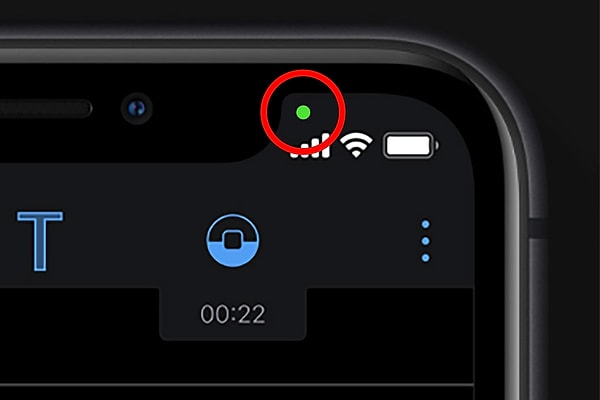
Akıllı telefonlarda kullanılan renkli noktalar, kullanıcıların kamera ve mikrofon erişimlerini fark edebilmesi için geliştirilen gizlilik göstergeleri arasında bulunuyor. Kamera, ses kaydı, görüntülü görüşme veya sesli mesaj özelliği açıldığında ekranın üst bölümünde söz konusu işaretlerden biri görülebiliyor.
Noktanın belirmesi, telefonun mutlaka izlendiği veya dinlendiği anlamına gelmiyor. Kamera uygulaması, sesli notlar, görüntülü görüşme servisleri ve sosyal medya uygulamaları çalışabilmek için söz konusu donanımlara erişebiliyor. İşaretin amacı, erişimin kullanıcıdan habersiz gerçekleşmesini zorlaştırmak.
Noktaların anlamı telefona göre değişebiliyor
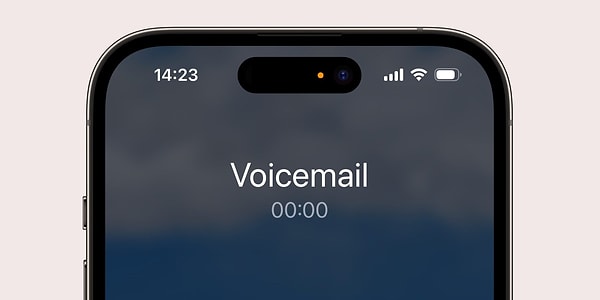
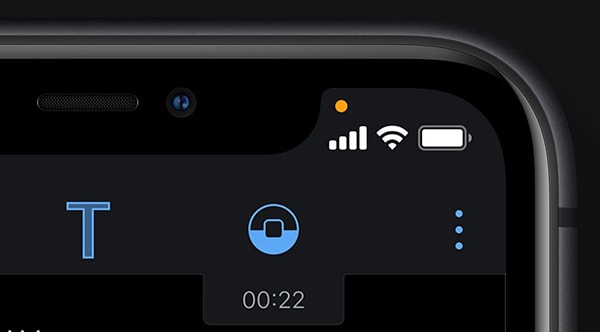
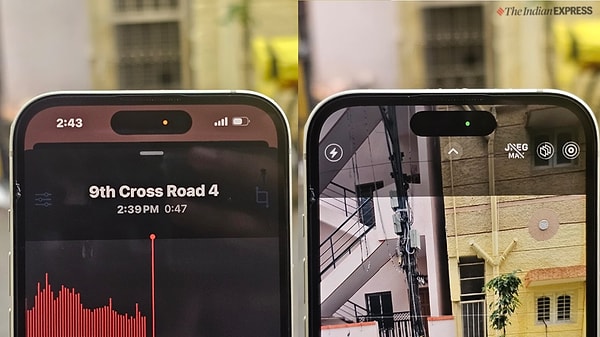
iPhone modellerinde turuncu nokta, mikrofonun bir uygulama tarafından kullanıldığını gösteriyor. Yeşil nokta ise kameranın ya da kamera ile mikrofonun aynı anda kullanıldığı anlamına geliyor. Telefon görüşmesi, Siri veya sesli yazma sırasında turuncu; kamera ve FaceTime gibi uygulamalarda ise yeşil nokta görülebiliyor.
Android telefonlarda da benzer gizlilik göstergeleri bulunuyor ancak işaretin rengi, biçimi ve ekrandaki konumu işletim sistemi sürümüne veya telefon markasına göre değişebiliyor. Bazı Android modellerinde kamera veya mikrofon kullanılırken yeşil nokta beliriyor ve bildirim panelinde hangi donanıma erişildiği ayrıca gösteriliyor.
Beklenmedik anda beliriyorsa uygulama kontrol edilmeli
Kullanıcı kamera, mikrofon veya görüntülü görüşme özelliğini çalıştırmadığı halde nokta beliriyorsa erişim sağlayan uygulamanın kontrol edilmesi gerekiyor. iPhone’da Denetim Merkezi açıldığında kamera veya mikrofonu kullanan uygulamanın adı ekranın üst bölümünde görülebiliyor.
Android telefonlarda ise bildirim paneli veya gizlilik ayarları üzerinden yakın zamanda kamera ve mikrofona erişen uygulamalar incelenebiliyor. Erişimin uygulamanın işleviyle ilgisi bulunmuyorsa kamera ve mikrofon izinleri kapatılabiliyor. Böylece uygulamanın söz konusu donanımları yeniden kullanması engellenebiliyor.
Yeşil ve turuncu noktalar nasıl kapatılır?
Gizlilik göstergeleri doğrudan kapatılamıyor. Noktaların görünmesini engellemek için uygulamaların kamera ve mikrofon izinlerini kaldırmak gerekiyor.
iPhone’da kapatmak için
Ayarlar uygulamasını açın.
Gizlilik ve Güvenlik bölümüne girin.
Kamera veya Mikrofon seçeneğine dokunun.
Erişimini kapatmak istediğiniz uygulamayı bulun.
Uygulamanın yanındaki düğmeyi kapatın.
Android’de kapatmak için
Ayarlar uygulamasını açın.
Gizlilik veya Güvenlik ve Gizlilik bölümüne girin.
İzin Yöneticisi seçeneğine dokunun.
Kamera veya Mikrofon bölümünü açın.
İlgili uygulamayı seçerek erişim iznini kaldırın.
Menü adları telefonun markasına ve Android sürümüne göre değişebiliyor. Bazı modellerde hızlı ayarlar panelindeki Kamera Erişimi ve Mikrofon Erişimi düğmeleri kullanılarak tüm uygulamaların erişimi geçici olarak durdurulabiliyor.
Keşfet ile ziyaret ettiğin tüm kategorileri tek akışta gör!
 Test
Test
 Gündem
 Magazin
 Video
Video
İlginizi çekebilir:

9 Yaşında Kendi Müzesini Açtı: 11 Yaşında Guinness Rekoruna Girdi


Metal Dedektörünü Denemeye Gittiler: 2 Bin 584 Sikke Buldular

Tarihi Güneş Tutulması Otel Fiyatlarını İkiye Katladı



Yorum Yazın